
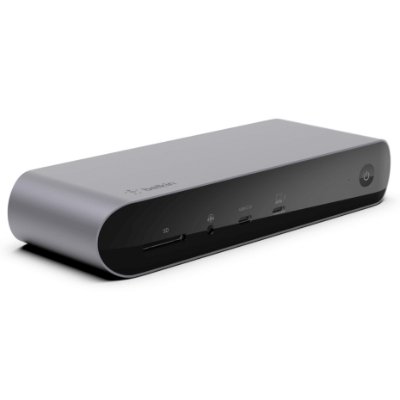
Schnelle Antwort:USB-C-Dockingstationen sind nicht alle dasselbe, sonderndrei. Thunderbolt-4-Dockingstationen sind am schnellsten (40Gbps, PCIe 32Gbps, zwei 4K60), unterstützen aber nur TB3-/TB4-/USB4-Hosts; DisplayLink-„Universal“-Dockingstationen können an jedem USB-C-Anschluss drei Bildschirme ansteuern, benötigen dafür aber Treiber und belasten die CPU; reine Hubs sind am günstigsten, die Anzahl der Bildschirme wird jedoch von der GPU deines Geräts begrenzt. Die zweite Variante für die erste zu halten, ist der häufigste Grund für Rücksendungen.
- 40Gbps|Thunderbolt-4-Bandbreite, davon sind 32Gbps PCIe garantiert (das Doppelte von TB3)
- −15W|Ein 100W-Pass-through-Dock verbraucht selbst 15W, am Laptop kommen tatsächlich nur 85W an
- 5A|Für mehr als 60W muss das Kabel über einen E-Marker-Chip verfügen, andernfalls ist es auf 3A begrenzt
- 60W|Der Switch 2 benötigt im TV-Modus 20V/3A, unter 60W wird der Dock-Modus nicht aktiviert
Drei Arten von Dockingstationen, drei völlig unterschiedliche Funktionsprinzipien
| Typ | Funktionsprinzip | Obergrenze | Geeignet für | Unser Preis |
|---|---|---|---|---|
| Thunderbolt-4-/3-Dockingstation | Nutzt den PCIe-Kanal für echte externe Erweiterungen | 40Gbps, zwei 4K60-Displays oder ein 8K-Display, 100W Stromversorgung | TB3-/TB4-/USB4-Hosts (MacBook Pro, leistungsstarke Windows-Laptops) | HK$2,220 HK$2,188 |
| DisplayLink-Universal-Dockingstation | Komprimiert das Bild per Treiber und überträgt es anschließend über USB | Steuert an jedem USB-C-Anschluss drei 4K60-Displays an | Gemischte Geräteflotten im Unternehmen, ältere Laptops, Chromebooks | HK$1,998 |
| Reiner USB-C-Hub | Gibt das Bild direkt über den DisplayPort Alt Mode des Hosts aus | Die Anzahl der Bildschirme wird von der GPU des Hosts begrenzt (meist 1–2) | Wenn du nur einige zusätzliche USB-Anschlüsse, einen Kartenleser oder einen Netzwerkanschluss brauchst | HK$599 HK$454 HK$338 |
Die Nachteile von DisplayLink: drei Dinge, die nur selten klar erklärt werden
- Treiberinstallation erforderlich|Wenn auf dem Firmencomputer die Installationsberechtigung gesperrt ist, wird das Gerät beim Anschließen nur als gewöhnlicher USB-Hub erkannt und die Bildschirme bleiben dunkel. Frag vor dem Kauf zuerst die IT-Abteilung.
- Belastung von CPU/GPU|Je stärker sich das Bild verändert, desto höher ist die Belastung. Bei statischen Dokumenten fällt sie kaum auf, bei Vollbildspielen und 4K-Videos kann jedoch eine spürbare Verzögerung auftreten.
- DRM-Inhalte können einen schwarzen Bildschirm anzeigen|Einige geschützte Streaming-Inhalte können über den virtuellen Anzeigekanal nicht wiedergegeben werden. Bei Netflix und ähnlichen Diensten musst du stattdessen möglicherweise direkt den HDMI-Anschluss des Hosts verwenden.
Wenn dein Gerät bereits über Thunderbolt oder USB4 verfügt,gibt es keinen Grund, ein DisplayLink-Dock zu kaufen– für dasselbe Geld bekommst du ein TB4-Dock mit geringerer Latenz, ohne CPU-Belastung und ohne Treiberinstallation. DisplayLink ist die Notlösung für Nutzer, deren Host nur über gewöhnliches USB-C verfügt.
Die Rechnung bei der PD-Stromversorgung: Warum ein 100W-Dock nur 85W liefert
Ein Erweiterungsdock benötigt selbst Strom. Unser 11-in-1-Dock (INC004) unterstützt laut offizieller Angabe bis zu 100W USB-C PD Pass-through,aber das Dock selbst verbraucht 15W, daher kommen tatsächlich 85W am Laptop an; außerdem muss das angeschlossene Netzteil mindestens 65W liefern, sonst reicht die Leistung nicht aus.
Das Thunderbolt 4-Dock (INC006) liefert dagegen 85W an den Laptop. Diese beiden Werte müssen zum Ladebedarf deines Geräts passen:
| Dein Laptop | Tatsächlicher Bedarf | Reichen 85W Pass-through aus? |
|---|---|---|
| MacBook Air der M-Serie | 30–35W | Ja, sogar Schnellladen ist möglich |
| 13-Zoll-Leichtbau-Windows-Laptop (CPU der U-Serie) | 45–65W | Ja |
| 14/16-Zoll-Creator-Laptop (CPU der H-Serie+dedizierte Grafikkarte) | 90–140W | Nein, beim Laden während der Nutzung sinkt der Akkustand langsam |
| Gaming-Laptop | 180–330W | Bei Weitem nicht ausreichend, ein spezielles Netzteil ist erforderlich |
Kabel: 60W, 100W und 240W erfordern drei verschiedene Kabeltypen
| Leistung | Spannung×Stromstärke | Anforderungen an das Kabel |
|---|---|---|
| Bis 60W | 20V×3A | Ein normales USB-C-Kabel reicht aus |
| 60–100W | 20V×5A | Es muss ein 5A-Kabel mit E-Marker-Chip verwendet werden, andernfalls wird das Protokoll auf 3A/60W herabgestuft |
| 100–240W | Maximal 48V×5A (PD 3.1 EPR) | EPR-zertifiziertes Kabel, der E-Marker muss eine neuere Version unterstützen |
Das Limit von PD 3.0 liegt bei 100W (20V×5A); PD 3.1 fügt die drei Spannungsstufen 28V/36V/48V sowie das EPR-Protokoll hinzu und ermöglicht dadurch 240W. Wenn ein „240W-Ladegerät“ also nur mit 60W lädt, liegt das meistens am Kabel – Ladegerät, Kabel und Gerät müssen alle dieselbe Stufe unterstützen, maßgeblich ist der niedrigste Wert.
Switch 2: 54W reichen zum Laden, erst 60W ermöglichen den TV-Modus
Offizielle Aussage von Nintendo:Ein AC-Netzteil mit 54W oder mehr kann in jedem Modus verwendet werden. Für den TV-Modus (Dock) ist jedoch eine PD-Aushandlung mit 20V/3A erforderlich,Netzteile mit weniger als 60W können den Dock-Modus nicht aktivieren – ein 20W-Ladegerät liefert im Praxistest nur etwa 3W; das Spiel läuft zwar weiter, aber es wird kein Bild auf dem Fernseher angezeigt. Das Originalnetzteil liefert 60W.
Wenn du die Switch 2 also unterwegs mitnimmst, muss die Powerbank einen 20V-Ausgang unterstützen – eine „hohe Kapazität“ allein reicht nicht aus. Die Switch-2-Ladeschutzbox unseres Shops ist wiederum eine andere Produktkategorie: Sie kombiniert Aufbewahrung und Laden und ist kein Dock-Ersatz.
Magnetisches kabelloses Laden: Qi2 und MagSafe bieten beide 15W
Qi2 und MagSafe verwenden beide eine magnetische Ausrichtung und bieten maximal 15W; Qi2 ist ein offener Standard, MagSafe eine Zertifizierung von Apple. Beide können magnetisch aneinander haften, abernur kompatible Qi2-Android-Geräte können mit 15W laden, bei anderen Geräten sinkt die Leistung auf 5–7.5W. Qi2.2 hebt das Limit bereits auf etwa 25W an, dafür müssen sowohl das Gerät als auch das Ladegerät Qi2.2 unterstützen.
Der Unterschied zwischen den beiden magnetischen Powerbanks unseres Shops ist ganz einfach: Die 5K-Version verfügt über einen Standfuß (zum Ansehen von Videos auf dem Schreibtisch), die 10K-Version ist besonders schlank (für die Tasche). Beide sind in vielen Farben erhältlich.
Belkin-Produkte unseres Shops auf Lager (am 2026-11-10 überprüft, 15 Modelle)
Dockingstationen und Hubs
| Modell | Einsatzbereich | Preis |
|---|---|---|
| CONNECT Pro Thunderbolt 4 Erweiterungsdock iNC006QCsgY | TB4-Flaggschiff-Dock | HK$2,220 |
| Thunderbolt 3 Dock Pro mit 0.8m TB3-Kabel | TB3-Workstation-Dock | HK$2,188 |
| Connect Universal USB-C-Dock für drei Bildschirme INC007QCBK | Drei Bildschirme mit DisplayLink | HK$1,998 |
| CONNECT USB-C 11-in-1-Multiport-Dock INC004btSGY | 100W pass-through (tatsächlich 85W) | HK$599 |
| Connect USB-C 6-in-1-Multimedia-Hub F4U092btSGY | Leicht und mobil | HK$454 |
| Connect USB-C 7-in-1-Hochgeschwindigkeits-Multimedia-Hub (100W) | Mittelklasse-Hub mit PD | HK$338 |
Aufladen
| Modell | Einsatzbereich | Preis |
|---|---|---|
| UltraCharge 67W GaN-Wandladegerät mit einziehbaren Steckerstiften WCH022myWH | Reise-GaN-Ladegerät mit einziehbaren Steckerstiften | HK$249 |
| BoostCharge 10K schlanke magnetische Powerbank (Schwarz/Sand/Weiß) | Magnetische 10K-Powerbank | HK$499 HK$499 HK$499 |
| BoostCharge 5K magnetische Wireless-Powerbank mit Standfuß (Rosa/Lila) | Magnetische 5K-Powerbank+Standfuß | HK$239 HK$239 |
Weitere Produkte
| Modell | Einsatzbereich | Preis |
|---|---|---|
| Nintendo Switch 2 Lade- und Schutzhülle Pro (Salbeigrün) ENA003qcSE | Aufbewahren+Aufladen | HK$749 |
| SoundForm Anywhere True-Wireless-Kopfhörer (Schwarz/Cremeweiß) | True-Wireless-Einstiegsmodell | HK$199 HK$199 |
Bekannte Probleme für macOS-Nutzer (vor dem Kauf unbedingt lesen)
Die Zuverlässigkeitsprobleme der Belkin-Dockingstationenkonzentrieren sich fast ausschließlich auf macOS. Im Folgenden findest du konkrete Fälle aus Berichten internationaler Nutzer und offiziellen Support-Dokumenten – außerdem sind positive Bewertungen aufgeführt, damit du selbst urteilen kannst.
| Problem | Konkrete Situation | Mögliche Lösung |
|---|---|---|
| Mac Studio startet neu | Das Mac Studio startet nach dem Anschließen eines TB3-Docks wiederholt neu | Netzwerk-Bond-Konfiguration löschen und neu erstellen |
| MacBook Air M1 lädt nicht | Mehr als ein Nutzer berichtet dasselbe; einige konnten das Problem durch ein 60-W-USB-C-Netzteil lösen | Zuerst ein anderes Netzteil testen und anschließend beurteilen, ob das Dock defekt ist |
| MagSafe bleibt bernsteinfarben | Nach einem Neustart des Mac mit angeschlossenem Dock wird nicht geladen | Dock abziehen und den Mac anschließend neu starten |
| Kabelgebundene Netzwerkverbindung geht nach dem Ruhezustand verloren | „lose ethernet after going to sleep“, die einzige Lösung istden Mac mit angeschlossenem Dock neu zu starten | Ruhezustand deaktivieren oder WLAN verwenden |
| Keine Bildausgabe (16-Zoll MBP 2019) | Es handelt sich um ein Problem auf der Thunderbolt-Treiberebene | macOS aktualisieren oder den HDMI-Ausgang direkt verwenden |
| Intel-Macs unterstützen keine zwei Monitore | Einige Nutzer weisen darauf hin, dass Belkin diese Einschränkungnicht klar kennzeichnet | Vor dem Kauf prüfen, ob dein Modell und deine macOS-Version kompatibel sind |
| Der dritte Monitor bleibt dunkel | Laut Belkin:Zuerst muss der DisplayLink-Treiber installiert werden | Den offiziellen Treiber installieren und anschließend neu starten |
| Das Dock reagiert überhaupt nicht | An einenanderen Thunderbolt-Anschlusswird es erkannt | An einem anderen Anschluss testen |
| 144 Hz werden nicht erreicht | Direkt am HDMI-Anschluss des Laptops funktioniert es normal, über das Dock wird nur eine niedrigere Bildwiederholrate erreicht | Monitore mit hoher Bildwiederholrate direkt oder über einen nativen TB-Ausgang anschließen |
Auch der Hersteller empfiehlt:Vor dem Docken/Undocken sicherstellen, dass sich der Computer vollständig außerhalb des Ruhezustands befindet; dadurch lassen sich die oben genannten Probleme deutlich reduzieren.
Aber die Erfahrungen sind keineswegs ausschließlich negativ
Der Vollständigkeit halber: In einem Langzeitbericht heißt es: „Die grundlegende Verbindung funktioniert problemlos, Drucker und Scanner funktionieren,das kabelgebundene Netzwerk ist stabil und ohne Verbindungsabbrüche“; ein professioneller Nutzer in einem Musikproduktionsforum betrieb langfristig zwei Audio-Interfaces und einen HDMI-Monitor ohne Probleme; auf großen Online-Handelsplattformen liegt die Bewertung bei etwa 4.4/5, wobei hauptsächlich die geringe Anzahl an USB-A-Anschlüssen bemängelt wird.
Die tatsächliche Schlussfolgerung lautet:Wenn du nurPeripheriegeräte und kabelgebundenes Netzwerk anschließen möchtestist Belkin in Ordnung; wenn dumehrere Monitore + macOS + natives DisplayPort-Verhalten benötigstist das die Kombination mit den meisten Beschwerden. Darauf solltest du dich vor dem Kauf einstellen oder stattdessen ein spezielles DisplayLink-Modell wählen und dessen Verzögerung in Kauf nehmen.
Die konkreten Nachteile von DisplayLink (konkreter als „CPU-Verbrauch“)
- Wenn der Bildschirm von DisplayLink verwaltet wird, obwohl er mit 60 Hz läuft,fühlt sich bereits die Bewegung des Mauszeigers verzögert anund die frame rate ist instabil
- Bei einem Dockläuft der Lüfter unter allen Bedingungenweil der integrierte Chip mit der Videodecodierung nicht Schritt halten kann
- Schon das einfacheBewegen des Mauszeigerskann die CPU-Auslastung drastisch in die Höhe treiben (für Linux-Desktops ist dieses Problem dokumentiert)
- Im Grunde handelt es sich um eine „USB-Grafikkarte“ – wer die integrierte Grafikkarte nutzen möchte, muss Thunderbolt oder DP Alt Mode verwenden
Häufige Fragen
Mein Gerät hat nur gewöhnliches USB-C (kein Thunderbolt). Kann ich ein TB4-Dock verwenden?
Ein TB4-Dock kann angeschlossen werden, läuft dann aber im eingeschränkten Modus: Sowohl die Bildausgabe als auch die PCIe-Funktionen sind begrenzt, und einige Modelle erkennen nur TB-Hosts. In diesem Fall solltest du ein mit „Universal“ gekennzeichnetes DisplayLink-Dock (INC007) kaufen, da es die geringsten Anforderungen an den Host stellt.
Warum lädt ein Dock mit 100W nur mit 85W?
Das Dock selbst benötigt etwa 15W für den Betrieb; nur die verbleibende Leistung wird per pass through an den Laptop weitergegeben. Für schnelleres Laden kannst du nur das Original-Netzteil direkt verwenden oder ein Modell wählen, das eine Stromversorgung von mindestens 140W unterstützt.
Kann ich ein DisplayLink-Dock mit einer Spielekonsole verwenden?
Nicht empfohlen. DisplayLink nutzt eine komprimierte Übertragung, während die Ausgabe einer Spielekonsole eine direkte Verbindung mit geringer Latenz erfordert. Für Spielekonsolen solltest du einen Hub mit direktem HDMI-Durchgang verwenden oder die Konsole direkt an den Fernseher anschließen.
Kann eine einzige Verbindung gleichzeitig Bild, Laden und Netzwerk übertragen, oder reicht die Bandbreite nicht aus?
Das kann passieren. 40Gbps sind eine gemeinsam genutzte Bandbreite: Ein einzelnes 4K60-Signal belegt bereits etwa 12–14Gbps (unkomprimiert noch mehr). Bei drei 4K60-Bildschirmen plus USB 3.0 und Gigabit-Netzwerk gleichzeitig hilft sich DisplayLink mit Komprimierung, während TB4 die Daten über PCIe aufteilt. In der Praxis solltest du für drei 4K-Bildschirme DisplayLink oder TB4 verwenden und keinen reinen Hub.
Kann ich die Switch 2 mit einem 45W-Netzteil verwenden?
Sie kann damit geladen werden, der TV-Modus wird jedoch nicht aktiviert. Für den TV-Modus ist eine PD-Aushandlung mit 20V/3A (60W) erforderlich; Nintendo empfiehlt offiziell mindestens 54W.
Kann magnetisches Laden den Akku meines Smartphones beschädigen?
Kabelloses Laden ist weniger effizient und erzeugt mehr Wärme. Anhaltend hohe Temperaturen beschleunigen die Alterung des Akkus. Im Alltag empfiehlt sich kabelgebundenes Schnellladen; magnetisches Laden kannst du unterwegs zum Nachladen verwenden.
Quellen und Methodik
Thunderbolt 4-Spezifikationen (40Gbps, PCIe 32Gbps, zwei 4K- oder ein 8K-Bildschirm, 100W, passive Kabel behalten bis zu 2 m lang 40Gbps bei): anhand der offiziellen Informationen von Intel zu Thunderbolt 4 sowie durch Abgleich mehrerer technischer Medien überprüft. Es gibt USB4-Versionen mit 20Gbps: Fachliteratur zum Vergleich von USB4/Thunderbolt 4. PD 3.0 unterstützt maximal 100W (20V×5A), PD 3.1 führt 28V/36V/48V und EPR ein, für >100W ist ein EPR-Kabel erforderlich, für 60–100W ein 5A-E-Marker-Kabel: USB-IF-PD-3.1-Spezifikationen und Fachliteratur zur Stromversorgungsentwicklung. Belkin INC007 DisplayLink mit drei Bildschirmen, 85W PD und 5 USB-A-3.0-Anschlüssen: offizielle Belkin-Produktseite und Support-Artikel. INC004 unterstützt 100W pass-through, das Dock benötigt 15W, Mindestleistung des Netzteils 65W: offizielle Belkin-Produktseite und FAQ. Switch 2 kann mit mindestens 54W verwendet werden, für den TV-Modus sind 20V/3A erforderlich: offizielle Nintendo-Supportseite und Kompatibilitätstests. Qi2 und MagSafe bieten beide 15W, Qi2.2 etwa 25W: Fachliteratur zum Vergleich kabelloser Ladestandards. Preise und Lagerbestand: SHOPLINE-Produkt-API, abgerufen am 2026-11-10, 15 aktive Produkte.
DIGIBAL ONLINE-Redaktion|Hongkonger Online-Elektrohändler. Die Preise stammen aus der offiziellen API und sind mit dem Prüfdatum angegeben.
Letzte Prüfung: 2026-11-10